Kom igång med Framtida möjligheter
Kom igång
Future Opportunities
Del 1 - Välj eller bygg ett filter
Verktyget Framtida möjligheter hjälper dig att identifiera kontrakt som snart löper ut, så att du proaktivt kan övervaka kommande affärsmöjligheter, konkurrenter och köpare.
För att öppna verktyget i Tendium:
Gå till Hitta i menyn till vänster.
Klicka på Framtida möjligheter i flikarna högst upp.
Härifrån kan du börja bygga och spara filter för att övervaka kommande möjligheter.
Längst upp i dina filterinställningar kan du växla mellan:
Dina sparade Upphandlingsfilter
Dina Analysfilter
Alla upphandlingar
För att använda ett befintligt filter:
Klicka på den lilla pilen i filterväljaren.
Välj det filter du vill använda.
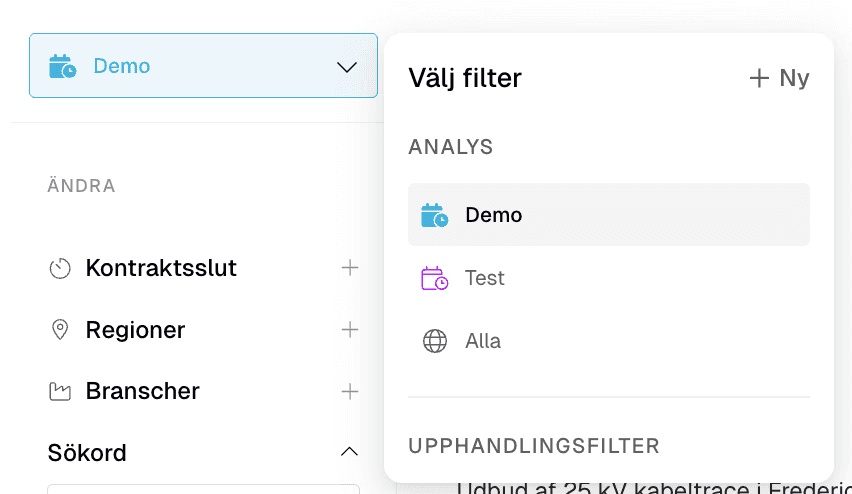
Om du använder ett befintligt filter kan du hoppa till Del 2 i denna guide. För att börja från början och bygga ett nytt filter, välj Alla för att skapa ett nytt tomt filter och följ stegen nedan för att ställa in ditt filter.
Snabb översikt över filteralternativen
Under Ändra i menyn för filterinställningar till vänster hittar du de tillgängliga filtreringsalternativen:
Kontraktsslut
Välj vilken tidsperiod du vill titta på
Regioner
Välj specifika länder eller regioner att filtrera på
Branscher
Välj vilka CPV-koder du vill filtrera på
Sökord
Välj vissa sökord att filtrera på
Kontraktsvärde
Om du bara vill titta på kontrakt till ett specifikt värde kan du använda filtret Kontraktsvärde för att fokusera på upphandlingar inom ett specifikt värdeintervall
Leverantörer
Välj specifika leverantörer för att titta på deras pågående kontrakt
Köpare
Välj specifika köpare för att filtrera på deras pågående kontrakt
Du kan kombinera flera filterinställningar för avgränsa relevanta framtida möjligheter. Nedan hittar du mer information om de olika filtreringsalternativen.
Kontraktsslut
Använd filtret Kontraktsslut för att hitta upphandlingar som löper ut inom en specifik tidsperiod.
Klicka på Kontraktsslut och ange en tidsperiod som du vill filtrera på
Exempel:
Ange 6–12 månader för att se upphandlingar som löper ut inom den perioden från dagens datum. Du kan också ändra från tidsintervall till specifika datum (t.ex. från 1 januari till 31 december) genom och klicka på den lilla pilen bredvid ”Tidsspann” och välja ”Datumintervall”.
Alternativ för kontraktsslut
Som standard använder Tendium det senast möjliga slutdatumet för kontraktet, inklusive förlängningar. Du kan också välja att visa det ursprungliga slutdatumet för kontraktet (utan förlängningsperioder) eller både ursprungligt slutdatum och förlängda slutdatum.
I de flesta fall ger det senast möjliga slutdatumet de mest relevanta framtida möjligheterna eftersom de flesta köpare använder tillgängliga förlängningsperioder.
Branschkoder
Använd filtret Branscher för att övervaka specifika CPV-koder.
Klicka på Branscher
Sök efter eller välj relevanta branschkoder i listan
Lägg till koderna du vill filtrera på
Detta hjälper dig att begränsa dina resultat till relevanta upphandlingar.
Sökord
Använd sökord för att ytterligare förfina dina sökresultat. Klicka på Sökord och skriv in det sökord du vill lägga till, och klicka på ”Lägg till” eller tryck på Enter på ditt tangentbord
Som standard söker Tendium efter sökord i upphandlingsmeddelanden och upphandlingsdokument. Du kan ändra detta i Avancerade sökordsinställningar.
Avancerade sökordsinställningar
För Bevaka avtal rekommenderas ofta en mer begränsad sökordsökning för att förbättra relevansen.
Klicka på Avancerade inställningar under sökordsfältet
Välj mellan:
Bred filterlogik eller Smal filterlogik för att välja om du vill söka efter sökordet/sökorden inom eller utanför dina valda branschkoder.
Du kan också välja att endast söka efter sökordet i upphandlingens titel/meddelande och välja om du vill söka efter den exakta matchningen eller ”Börjar med”.
Detta fungerar på liknande sätt som sökordsinställningarna i dina vanliga upphandlingsfilter.
Leverantörer
Du kan också använda Framtida möjligheter för att analysera andra leverantörer och/eller konkurrenter.
Gå till fliken för filterval
Välj Alla
Lägg till en eller flera leverantörer under filtret Leverantörer
När du skriver ett leverantörsnamn visar Tendium matchande förslag. Se till att:
Välja rätt leverantör i listan
Verifiera organisationsnumret som visas bredvid leverantörens namn
Som standard visar Tendium alla upphandlingar som en leverantör har deltagit i. För att endast se deras tilldelade kontrakt kan du ändra från Alla till Vunnit i fältet Status.
Du kan lägga till flera leverantörer i samma filter för att jämföra deras aktiva och historiska upphandlingar i en vy.
Om det behövs kan du använda sökord och/eller branschkoder för att begränsa dina sökresultat.
Köpare
Du kan också övervaka upphandlingar från specifika köpare. Under fliken Köpare kan du filtrera efter:
Kommun
Region
Statlig myndighet
Andra köpartyper
Du kan också söka efter och välja enskilda köpare.
Exempel
Om du bara vill övervaka upphandlingar från Trafikverket:
Sök efter Trafikverket som köpare
Välj det i listan (se till att du väljer rätt namn med organisationsnumret bredvid i listan)
Du kan också söka efter organisationsnummer istället för köparens namn. Om det behövs kan du använda sökord och/eller branschkoder för att begränsa dina sökresultat.
Spara ditt filter
När dina filterinställningar är klara:
Klicka på Spara ändringar
Ange ett filternamn
Klicka på Lägg till
Detta gör att du snabbt kan återvända till samma sökning senare. Om du vill ångra dina senaste ändringar klickar du helt enkelt på Ångra. Detta återställer filtret till dess tidigare sparade inställningar.
För att ändra behörigheter och hantera aviseringsinställningar på ditt filter kan du enkelt komma åt detta genom att klicka på ”Alternativ” i det övre högra hörnet. När du skapar ett nytt filter har alla på kontot automatisk tillgång att se det, men du kan justera detta i inställningarna.
Del 2 - Visa information om utfall
Klicka på en upphandlingstitel för att öppna detaljerad information. Fliken Utfall innehåller information om tilldelade leverantörer och utbetalningsdata.
Här kan du:
Se vilken eller vilka leverantörer som vann kontraktet och har det idag
Få tillgång till utvärderingsdokument för upphandlingen
Längre ner i upphandlingsvyn hittar du tillgänglig betalningsinformation som visar hur mycket köparen har betalat leverantören under kontraktsperioden.
Viktig information
Om leverantören har flera kontrakt med samma köpare inkluderar utbetalningar för samtliga av de kontrakten. Grafen visar alltid de totala utbetalningarna från en köpare till leverantören eller leverantörerna.